




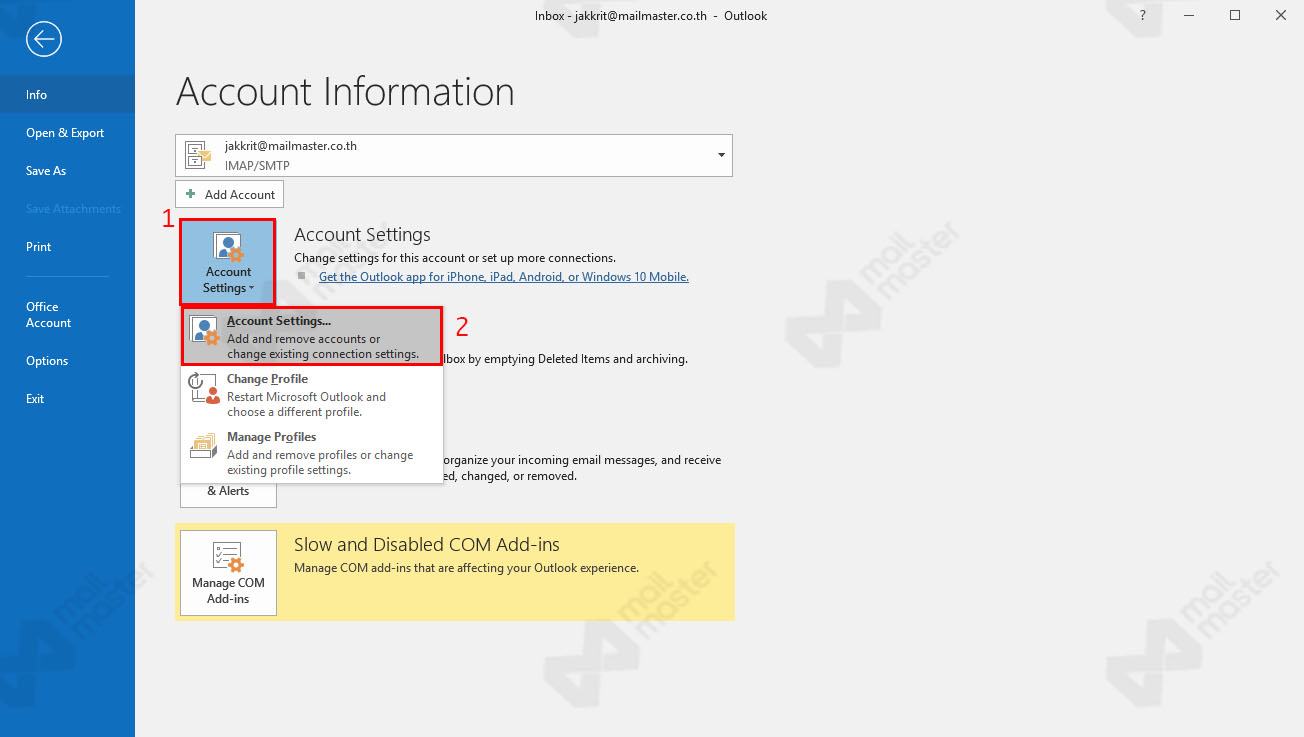
1. คลิกที่แถบเมนู "File" เลือก "Account Settings"
2. แล้วเลือก "Account Settings"
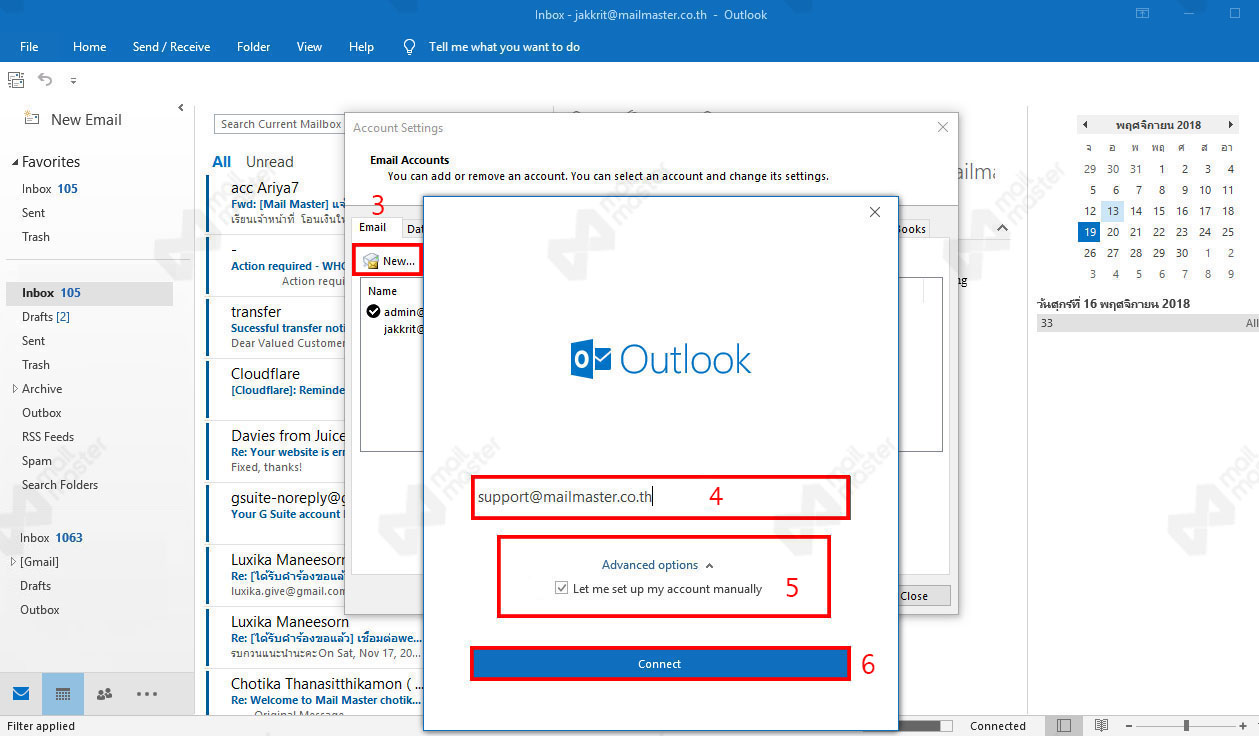
3. คลิก "New"
4. จากนั้น กรอก "Email" ที่ต้องการเพิ่ม
5. คลิกที่ "Advanced options" ติ๊กเลือก "Let me set up my account manually"
6. แล้วกด "Connect"
7. เลือก "POP"
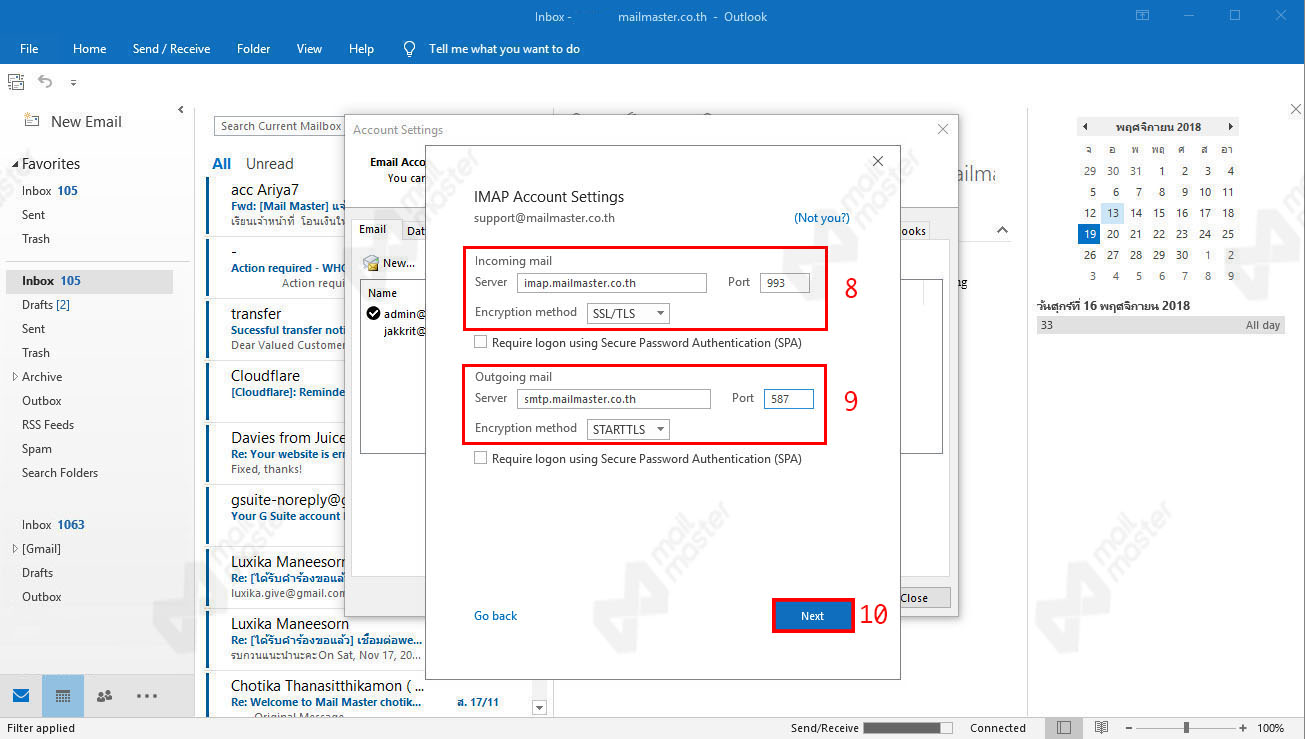
8. หน้า POP Account Settings ให้กรอกรายละเอียดตามด้านล่างนี้
Incoming mail Server  pop.mailmaster.co.th
Port 995
Encryption method SSL/TLS
9. Outgoing mail server smtp.mailmaster.co.th
Port 587
Encryption method STARTTLS
10. เสร็จแล้วกด "Next"
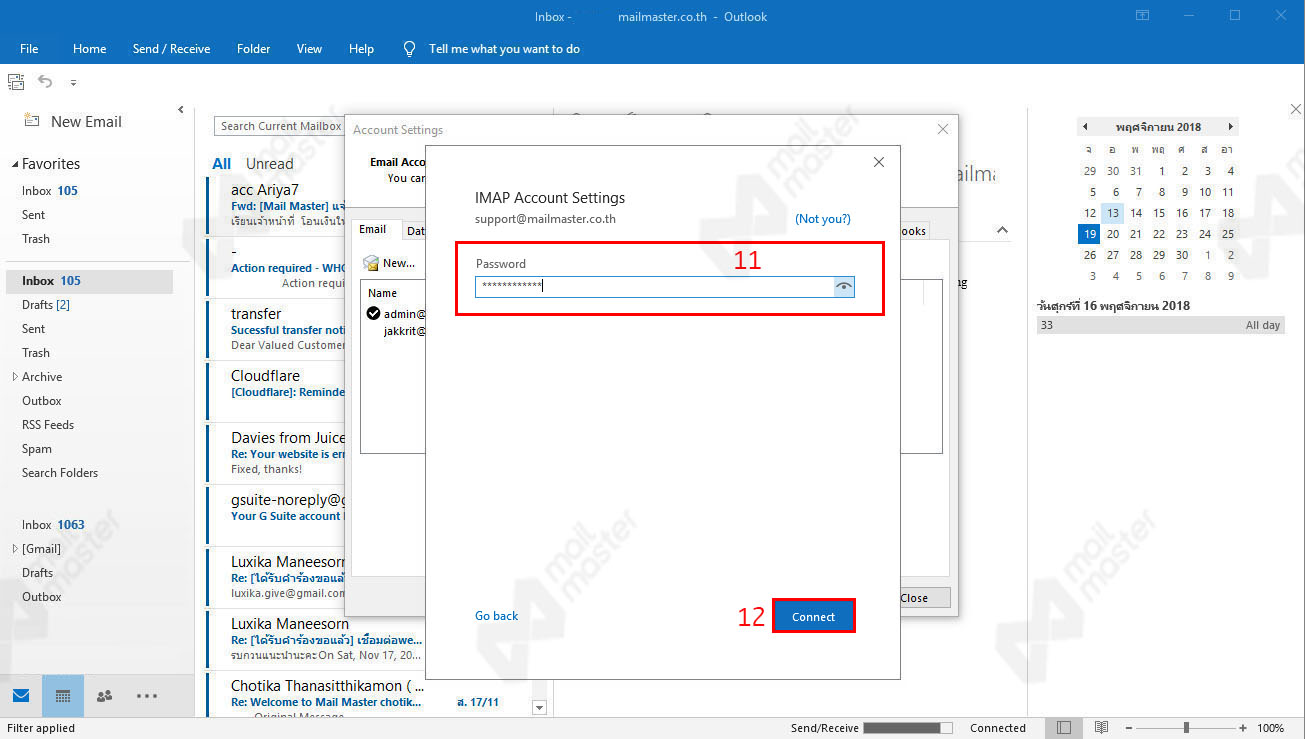
11. กรอก "Password"
12. เสร็จแล้วกด "Connect"
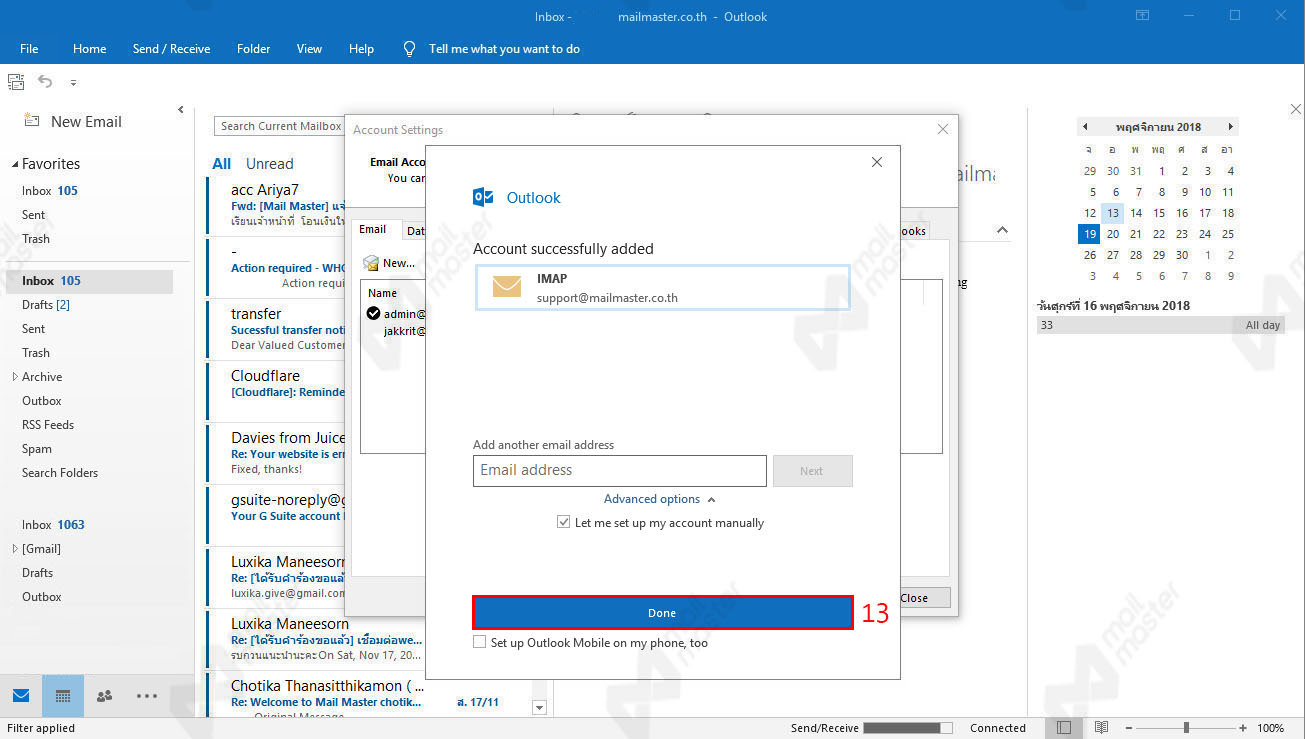
13. กด "Done" เสร็จสิ้นการติดตั้ง เริ่มใช้งานได้เลย