



วิธีใช้ SnapShow MS-042L/BYOM-09L ให้เต็มประสิทธิภาพ
ในการใช้งานอุปกรณ์ SnapShow MS-042L / BYOM-09L เพื่อส่งภาพแบบไร้สายผ่านเครือข่าย Wi-Fi หากพบอาการเชื่อมต่อไม่เสถียร ภาพหน่วง หรือภาพค้าง สาเหตุส่วนใหญ่ไม่ได้เกิดจากตัวอุปกรณ์ แต่เกิดจาก สภาพแวดล้อมสัญญาณ Wi-Fi ที่มีการรบกวนสูง หรือมีหลายอุปกรณ์ใช้งานช่องสัญญาณเดียวกันพร้อมกัน ทำให้ประสิทธิภาพลดลง
ปัญหาลักษณะนี้สามารถพบได้กับทุกยี่ห้อ/ทุกอุปกรณ์ที่อาศัยการส่งสัญญาณไร้สาย ไม่ได้เป็นข้อบกพร่องของ SnapShow เอง ดังนั้นการปรับเปลี่ยน Wi-Fi Channel ให้เหมาะสมตามสภาพแวดล้อม จะช่วยให้การเชื่อมต่อกลับมามีความเสถียรและลื่นไหลได้
การเปลี่ยน WiFi Channel สำหรับ BYOM-09L
- เชื่อมต่อ WiFi เข้ากับ BYOM-09L
- เปิด Browser เข้า
192.168.118.1 - Login:
admin/ Password:admin - กด Auto optimization รอรีบูต ระบบจะเลือก Wi-Fi Channel ให้อัตโนมัติ
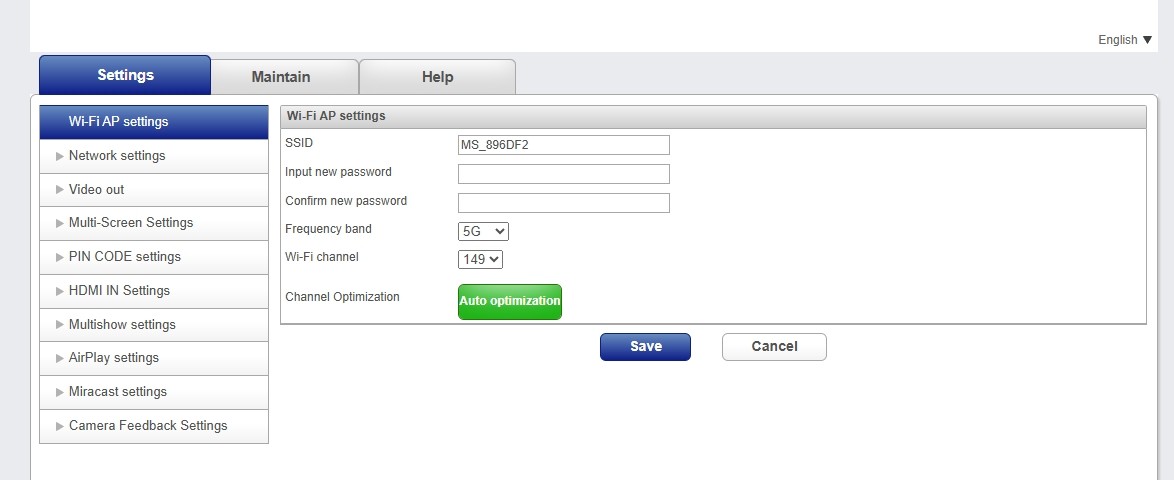
หากยังไม่ดีขึ้น? ลองเลือก Wi-Fi Channel เอง (ดูวิธีตรวจเช็คด้านล่าง)
การเปลี่ยน WiFi Channel สำหรับ MS-042/ML-042L
- เชื่อมต่อ WiFi เข้ากับ MS-042/MS-042L
- เปิด Browser เข้า
192.168.118.1 - Login:
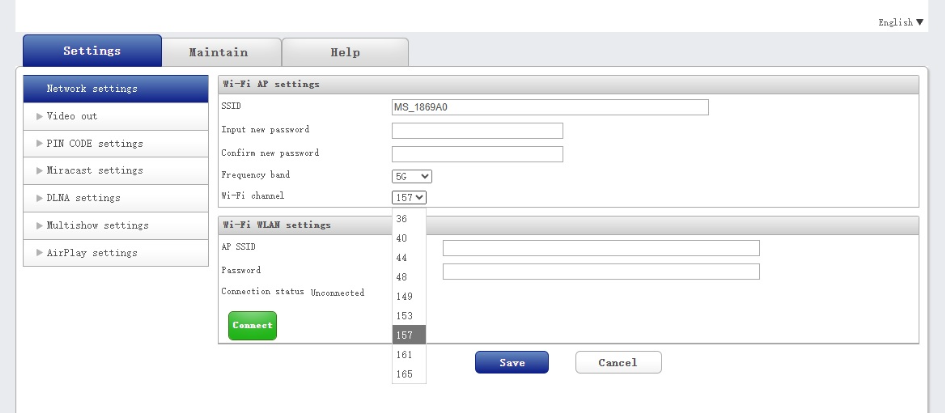
admin/ Password:admin - ถ้า Channel อยู่ช่วง 36/40/44/48 ให้ลอง 149/153/157/161/165 แล้วกด Save (เครื่องจะรีบูต)
วิธีตรวจเช็ค WiFi Channel (WiFi Analyzer) เพื่อหา Channel ที่ว่างอยู่ หรือ มีการทับซ้อนของ WiFi น้อยที่สุด
- ติดตั้งแอป WiFi Analyzer บน Android
- เข้าเมนู Channel Graph เลือกย่านความถี่ที่ต้องการตรวจสอบ
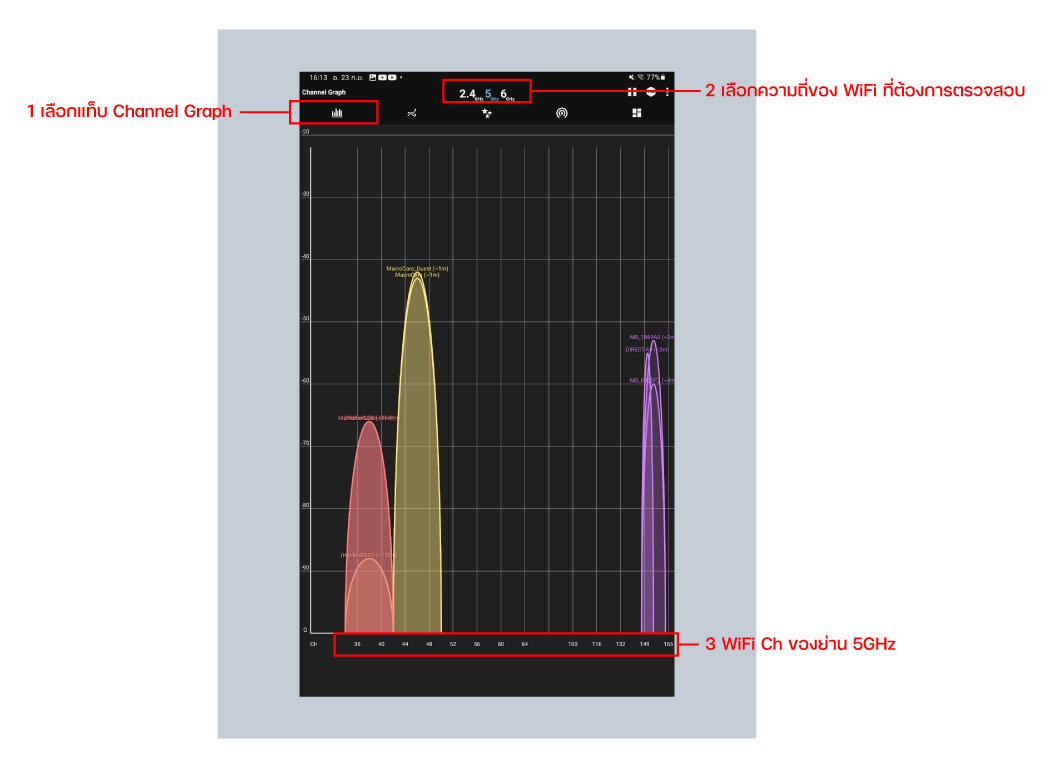
หากช่วง 36–48 หนาแน่น ให้ลองช่วง 149–165
รายละเอียดทางเทคนิคเพิ่มเติม (5 GHz)
โดยปกติแล้ว ย่านความถี่ 5 GHz จะถูกแบ่งออกเป็น “บล็อก” เพื่อใช้งาน Wi-Fi ตามข้อกำหนดของ FCC/ETSI ดังนี้
1) UNII-1 (5.150 – 5.250 GHz)
- ช่อง (Channels): 36, 40, 44, 48
- ข้อดี:
- รองรับได้แทบทุกอุปกรณ์ (มือถือ/แล็ปท็อป/IoT)
- ไม่มี DFS (ไม่ต้องตรวจจับเรดาร์) → สัญญาณไม่หายกลางคัน
- ข้อจำกัด:
- กำลังส่ง (EIRP) จำกัด (ไทย: ~200 mW) → ระยะสั้น เหมาะกับ ภายในห้อง/สำนักงาน
- การใช้งานที่แนะนำ: Wi-Fi ภายในบ้าน, AP ในออฟฟิศ
2) UNII-2 / UNII-2e (5.250 – 5.725 GHz) SnapShow ไม่รองรับ
- ช่อง (Channels):
- UNII-2: 52, 56, 60, 64
- UNII-2e: 100–144
- ข้อดี:
- มีช่องกว้างและเยอะ เหมาะกับ 80 MHz/160 MHz channel bonding (Wi-Fi 5/6)
- interference น้อยกว่า UNII-1
- ข้อจำกัด:
- ต้องเปิด DFS (Dynamic Frequency Selection) → ตรวจจับเรดาร์; หากพบเรดาร์ AP ต้องเปลี่ยนช่องอัตโนมัติ
- บางอุปกรณ์ราคาประหยัด ไม่รองรับ UNII-2/2e
- การใช้งานที่แนะนำ: Office/Enterprise AP, Mesh Wi-Fi
3) UNII-3 (5.725 – 5.850 GHz)
- ช่อง (Channels): 149, 153, 157, 161, 165
- ข้อดี:
- กำลังส่งสูงกว่า (ไทย ~1 W) → ระยะครอบคลุมไกลกว่า
- interference น้อย (มีผู้ใช้น้อยกว่า UNII-1)
- ข้อจำกัด:
- อุปกรณ์บางรุ่น (มือถือ entry-level ราคาประหยัด, IoT) อาจไม่รองรับ
- การใช้งานที่แนะนำ: AP ภายนอกอาคาร, พื้นที่กว้าง, จุดที่ต้องการสัญญาณแรง